Pourquoi Excel abîme les codes-barres, et comment garder chaque chiffre
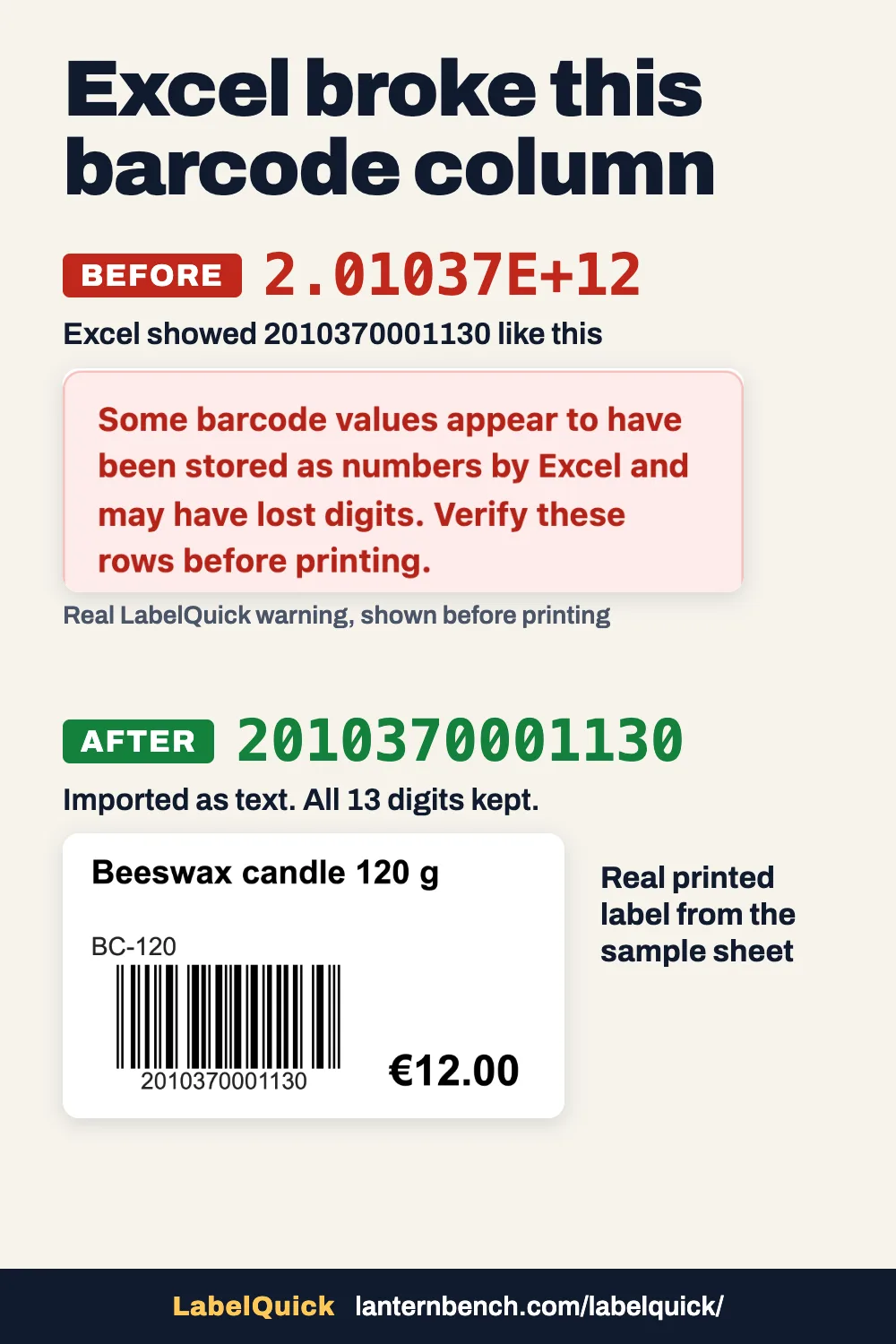
Excel supprime le premier zéro de 012345678905 et affiche 2010370001130 en 2,01037E+12. Dans les deux cas, Excel lit un code-barres comme un nombre. Les solutions ci-dessous fonctionnent dans Excel, Google Sheets et LibreOffice, sans autre logiciel.
Ce qu’Excel fait à une colonne de codes-barres
- Le zéro initial disparaît. Excel lit 012345678905 comme un nombre et garde 12345678905, soit 11 chiffres au lieu de 12. Cela arrive quand vous ouvrez un fichier CSV d’un double clic, ou quand vous saisissez le code dans une cellule au format Standard.
- Les codes longs s’affichent en 2,01037E+12. Le format Standard affiche tout nombre de 12 chiffres ou plus en notation scientifique (Microsoft : formats de nombre). Tant que vous n’enregistrez pas, la cellule garde tous les chiffres.
- L’enregistrement en CSV rend la perte définitive. Un fichier CSV garde ce qu’Excel affiche : le fichier contient alors 2,01037E+12 au lieu de 2010370001130. Sept chiffres sont perdus.
- Au-delà de 15 chiffres, le code change tout de suite. Excel garde 15 chiffres significatifs et remplace les suivants par des zéros (Microsoft : zéros initiaux et grands nombres). Les codes EAN-13 et UPC-A tiennent dans cette limite, mais certains codes Code 128 plus longs non.
Ouvrir le fichier sans perdre de chiffres
- Excel, fichier CSV existant. Ouvrez un classeur vide, choisissez Données, puis À partir d’un fichier texte/CSV. Choisissez le fichier, réglez Détection du type de données sur Ne pas détecter les types de données et cliquez sur Charger. Chaque colonne arrive en texte, avec tous ses chiffres.
- Excel, nouvelle feuille. Sélectionnez la colonne des codes-barres, ouvrez Format de cellule et choisissez Texte, puis saisissez ou collez les codes. Formatez la colonne d’abord : un zéro perdu avant ne revient pas.
- Google Sheets. Sélectionnez la colonne et choisissez Format, Nombre, Texte brut avant de coller. Pour importer un CSV avec Fichier, Importer, décochez Convertir le texte en nombres, dates et formules.
- LibreOffice Calc. La fenêtre Import de texte s’ouvre avec le fichier CSV. Cliquez sur la colonne des codes-barres, réglez Type de colonne sur Texte, puis cliquez sur OK.
Si le fichier affiche déjà E+12
- Vérifiez d’abord d’où vient le E+12. Dans un classeur qui n’a jamais été enregistré en CSV, la cellule garde tous les chiffres : sélectionnez la colonne, choisissez Format de cellule, Nombre avec 0 décimale, et le code complet réapparaît. Dans un fichier CSV qui contient déjà 2,01037E+12, les chiffres sont perdus : la même manipulation affiche 2010370000000, qui est un autre code-barres.
- Exportez de nouveau la liste depuis sa source : votre caisse ou votre logiciel de boutique, ou le fichier du fournisseur. Ouvrez-la ensuite avec l’une des méthodes ci-dessus.
- Les zéros initiaux manquants peuvent être rajoutés, car la longueur est fixe. Pour des codes UPC-A à 12 chiffres en colonne A,
=TEXTE(A2;"000000000000")transforme 12345678905 en 012345678905. Pour un EAN-13, utilisez 13 zéros.
Vérifier avant d’imprimer
- Comptez les chiffres. Un code EAN-13 en a 13, un code UPC-A en a 12.
- Cherchez E+, une virgule ou un point dans la colonne des codes-barres. Un code-barres n’en contient jamais.
- Vérifiez le dernier chiffre. C’est une clé de contrôle calculée à partir des autres. S’il ne correspond pas, un chiffre a changé, et un lecteur peut refuser l’étiquette même si elle s’imprime.
Tester un fichier avec LabelQuick
LabelQuick est l’extension d’étiquettes gratuite de Lanternbench, le studio qui publie cette page. Elle lit votre fichier CSV ou Excel sur votre ordinateur, signale les codes-barres enregistrés en 2,01037E+12 et les clés de contrôle fausses, et entoure en rouge les étiquettes abîmées avant l’impression. Le fichier n’est pas envoyé.
Installez l’extension gratuite pour Chrome, Edge ou Firefox.
Une fois le fichier correct, imprimez les étiquettes avec le guide des étiquettes de prix.