
Imprimez des étiquettes de prix et de codes-barres depuis un fichier CSV ou Excel.
Déposez le fichier, vérifiez les colonnes, choisissez une feuille, imprimez ou enregistrez en PDF. LabelQuick fonctionne dans votre navigateur et n’envoie votre fichier nulle part.
Obtenir LabelQuick
Gratuit. Nécessite Chrome ou Edge 116 ou version ultérieure.
Votre liste de produits
| name | sku | price | barcode | quantity |
|---|---|---|---|---|
| Beeswax candle 120 g | BC-120 | 12.00 | 2010370001130 | 2 |
| Linen tote bag | LT-210 | 18.50 | 2010740002262 | 1 |
| Oat soap bar | OS-045 | 6.00 | 2011110003391 | 3 |
Les 3 premières lignes du fichier d’exemple, qui en compte 8. La ligne 1 produit la première étiquette ci-dessous. Les 5 autres lignes sont dans le fichier.
L’étiquette que produit la ligne 1
- Beeswax candle 120 g BC-120 2010370001130 €12.00
- Beeswax candle 120 g BC-120 2010370001130 €12.00
- Linen tote bag LT-210 2010740002262 €18.50
- Oat soap bar OS-045 2011110003391 €6.00
- Oat soap bar OS-045 2011110003391 €6.00
- Oat soap bar OS-045 2011110003391 €6.00
La feuille imprimée
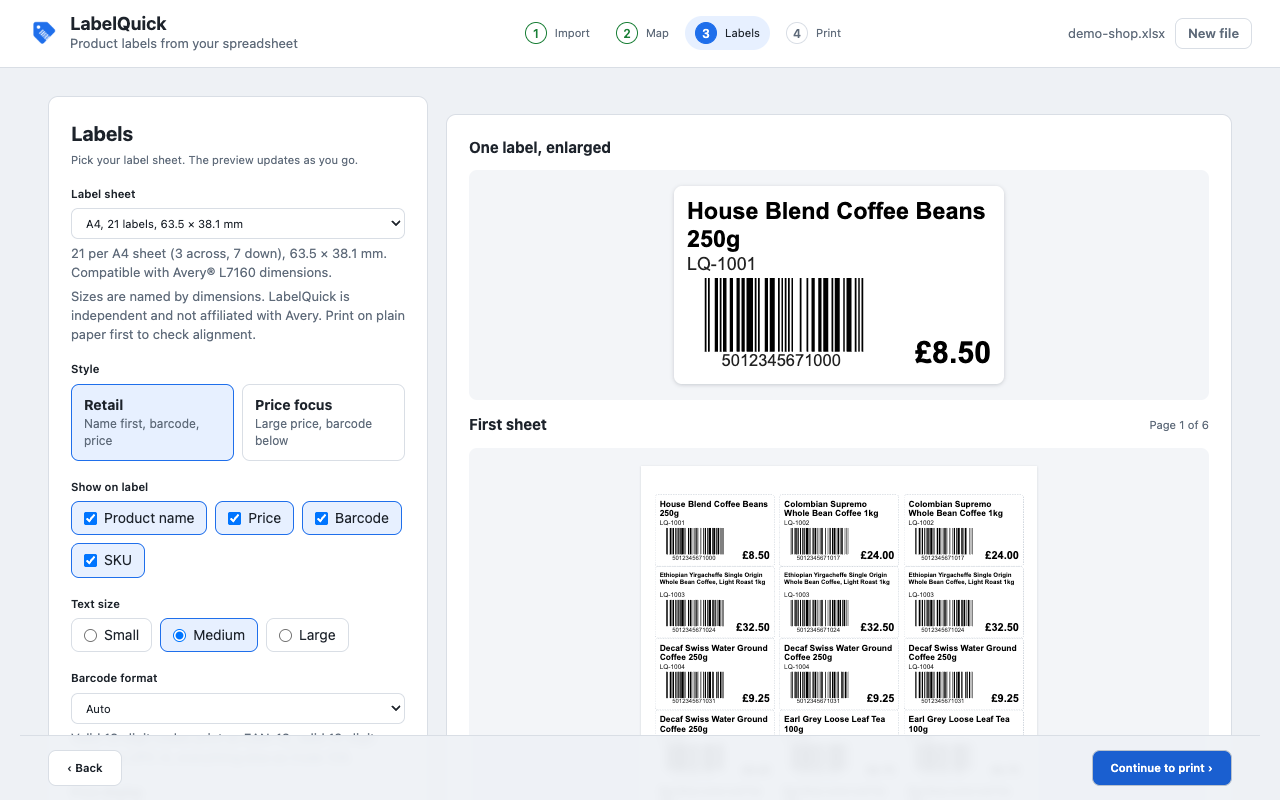
Six étiquettes pour trois lignes, car les quantités sont 2, 1 et 3. Les pointillés marquent la découpe de chaque étiquette. Le prix est réglé pour s’afficher en euros.
Comment ça marche
- Déposez un fichier .csv, .xlsx ou .xls.
- Vérifiez les colonnes que LabelQuick a trouvées pour le nom, le SKU, le prix, le code-barres et la quantité. Modifiez n’importe laquelle d’un clic.
- Choisissez une feuille d’étiquettes et un style d’étiquette. L’aperçu montre chaque feuille telle qu’elle sera imprimée.
- Imprimez, ou enregistrez en PDF.
Navigateurs compatibles
Dernière version
0.1.0
Chrome
Autorisations
1 autorisation demandée
storage: enregistre vos préférences d’étiquettes sur votre appareil.
Accès aux sites : aucun. LabelQuick ne peut pas lire les pages web que vous consultez.
Vos données
Vos lignes de produits restent en mémoire tant que l’onglet LabelQuick est ouvert. Rien n’est envoyé.
LabelQuick ne stocke que ces préférences d’étiquettes, sur votre appareil :
- la feuille, le style d’étiquette et la taille du texte
- les champs affichés
- le format de code-barres, l’affichage du prix et la devise
- une valeur de hachage de 32 bits de chaque en-tête de colonne associé à un champ, mais pas l’en-tête lui-même
Le bouton « Reset settings » (réinitialiser les réglages) les supprime. Désinstaller l’extension les supprime aussi.
Feuilles
- 21 par feuille A4, 63,5 × 38,1 mm
- 65 par feuille A4, 38,1 × 21,17 mm
- 30 par feuille US Letter, 1 × 2 5/8 pouces
Ces dimensions correspondent aux feuilles Avery® L7160, L7651 et 5160 ou 8160. LabelQuick est indépendant et n’est ni fabriqué, ni sponsorisé, ni approuvé par Avery Products Corporation. Imprimez une page de test sur du papier ordinaire avant d’utiliser des feuilles d’étiquettes adhésives.
Codes-barres
Code 128, EAN-13 et UPC-A. LabelQuick vérifie la clé de contrôle avant l’impression et vous avertit quand Excel a altéré un numéro, par exemple en supprimant les zéros du début.
Fichier d’exemple
Le fichier contient 8 produits fictifs répartis en 5 colonnes, avec des numéros EAN-13 valides. Ouvrez-le dans LabelQuick pour voir les étiquettes ci-dessus.
Télécharger sample-products.csv
Télécharger le résultat imprimé en PDF (13 étiquettes sur une feuille A4)