Por que o Excel estraga códigos de barras e como manter cada dígito
O Excel remove o primeiro zero de 012345678905 e mostra 2010370001130 como 2,01037E+12. As duas coisas acontecem porque o Excel lê o código de barras como um número. As soluções abaixo funcionam no Excel, no Google Planilhas e no LibreOffice, sem outro programa.
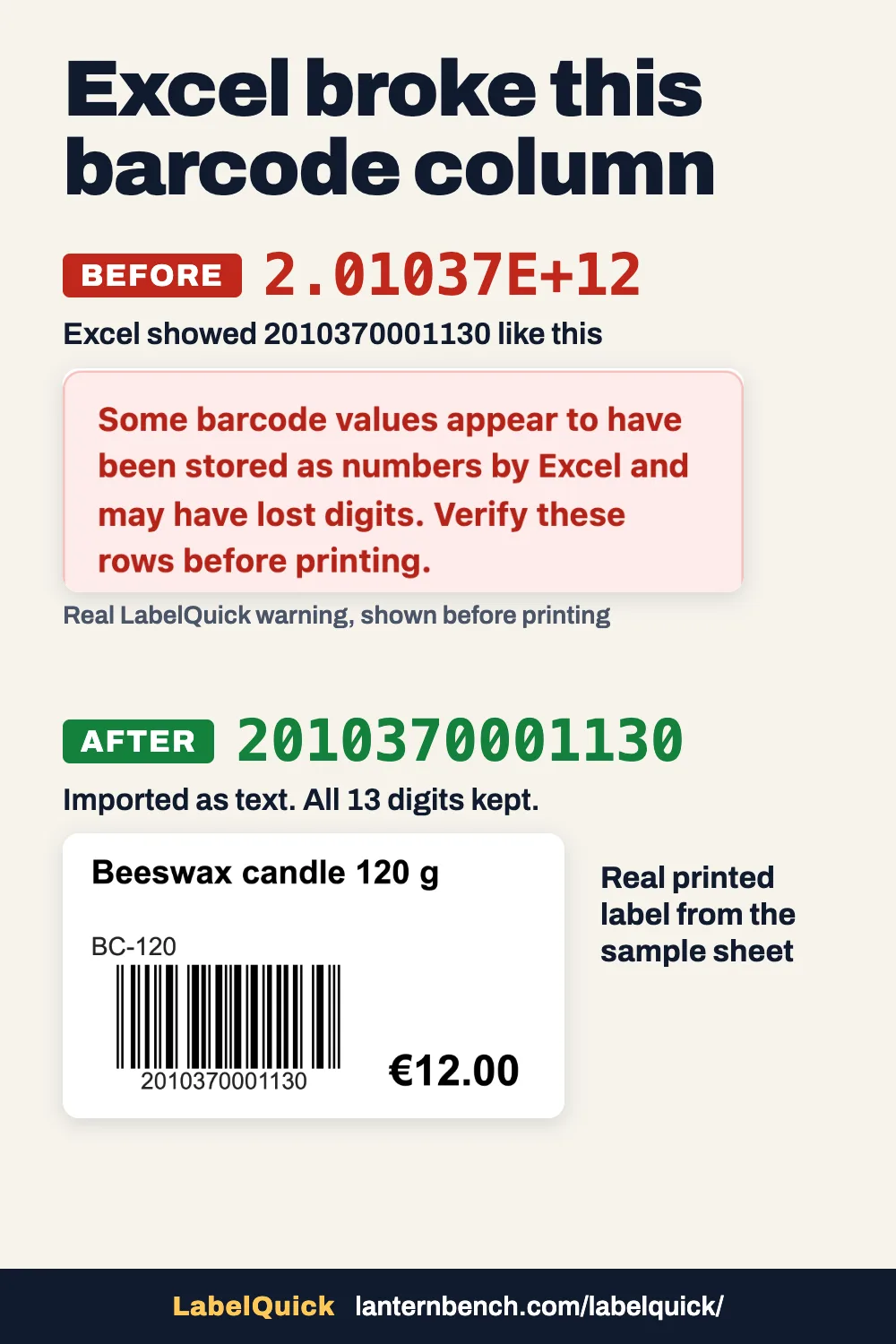
O que o Excel faz com uma coluna de códigos de barras
- O zero à esquerda some. O Excel lê 012345678905 como número e fica com 12345678905, 11 dígitos em vez de 12. Isso acontece quando você abre um arquivo CSV com clique duplo ou digita o código numa célula com o formato Geral.
- Códigos longos aparecem como 2,01037E+12. O formato Geral mostra qualquer número com 12 dígitos ou mais em notação científica (Microsoft: formatos de número). Até você salvar, a célula ainda guarda todos os dígitos.
- Salvar como CSV torna a perda definitiva. Um arquivo CSV guarda o que o Excel mostra, então o arquivo passa a conter 2,01037E+12 em vez de 2010370001130. Sete dígitos se perderam.
- Códigos com mais de 15 dígitos mudam na hora. O Excel guarda 15 dígitos significativos e troca o resto por zeros (Microsoft: zeros à esquerda e números grandes). EAN-13 e UPC-A cabem, mas alguns códigos Code 128 mais longos não.
Abrir o arquivo sem perder dígitos
- Excel, arquivo CSV existente. Abra uma pasta de trabalho em branco e escolha Dados, depois De Texto/CSV. Escolha o arquivo, coloque Detecção de Tipo de Dados em Não detectar tipos de dados e clique em Carregar. Cada coluna chega como texto, com todos os dígitos.
- Excel, planilha nova. Selecione a coluna do código de barras, abra Formatar Células e escolha Texto; depois digite ou cole os códigos. Formate a coluna primeiro: um zero perdido antes não volta.
- Google Planilhas. Selecione a coluna e escolha Formatar, Número, Texto simples antes de colar. Ao importar um CSV por Arquivo, Importar, desmarque Converter texto em números, datas e fórmulas.
- LibreOffice Calc. A janela Importar texto abre com o arquivo CSV. Clique na coluna do código de barras, coloque Tipo de coluna em Texto e clique em OK.
Se o arquivo já mostra E+12
- Primeiro veja de onde vem o E+12. Numa pasta de trabalho que nunca foi salva como CSV, a célula ainda guarda todos os dígitos: selecione a coluna, escolha Formatar Células, Número com 0 casas decimais, e o código completo volta. Num arquivo CSV que já contém 2,01037E+12, os dígitos se perderam: o mesmo passo mostra 2010370000000, que é outro código de barras.
- Exporte a lista de novo a partir da origem: o caixa ou sistema da loja, ou o arquivo do fornecedor. Depois abra com um dos métodos acima.
- Zeros à esquerda que faltam podem ser repostos, porque o tamanho é fixo. Para códigos UPC-A de 12 dígitos na coluna A,
=TEXTO(A2;"000000000000")transforma 12345678905 em 012345678905. Para EAN-13, use 13 zeros.
Confira antes de imprimir
- Conte os dígitos. Um código EAN-13 tem 13, um UPC-A tem 12.
- Procure E+, uma vírgula ou um ponto na coluna do código de barras. Um código de barras nunca tem esses caracteres.
- Confira o último dígito. Ele é um dígito verificador calculado a partir dos outros. Se não bater, algum dígito mudou, e um leitor pode recusar a etiqueta mesmo que ela seja impressa.
Teste um arquivo com o LabelQuick
O LabelQuick é a extensão gratuita de etiquetas da Lanternbench, o estúdio que publica esta página. Ele lê o seu arquivo CSV ou Excel no seu computador, avisa sobre códigos salvos como 2,01037E+12 e sobre dígitos verificadores errados, e contorna em vermelho as etiquetas com problema antes da impressão. O arquivo não é enviado.
Instale a extensão gratuita para Chrome, Edge ou Firefox.
Quando o arquivo estiver certo, imprima as etiquetas com o guia de etiquetas de preço.