Por qué Excel estropea los códigos de barras y cómo conservar cada dígito
Excel quita el primer cero de 012345678905 y muestra 2010370001130 como 2,01037E+12. Las dos cosas pasan porque Excel lee un código de barras como un número. Las soluciones de abajo sirven en Excel, Google Sheets y LibreOffice, sin otro programa.
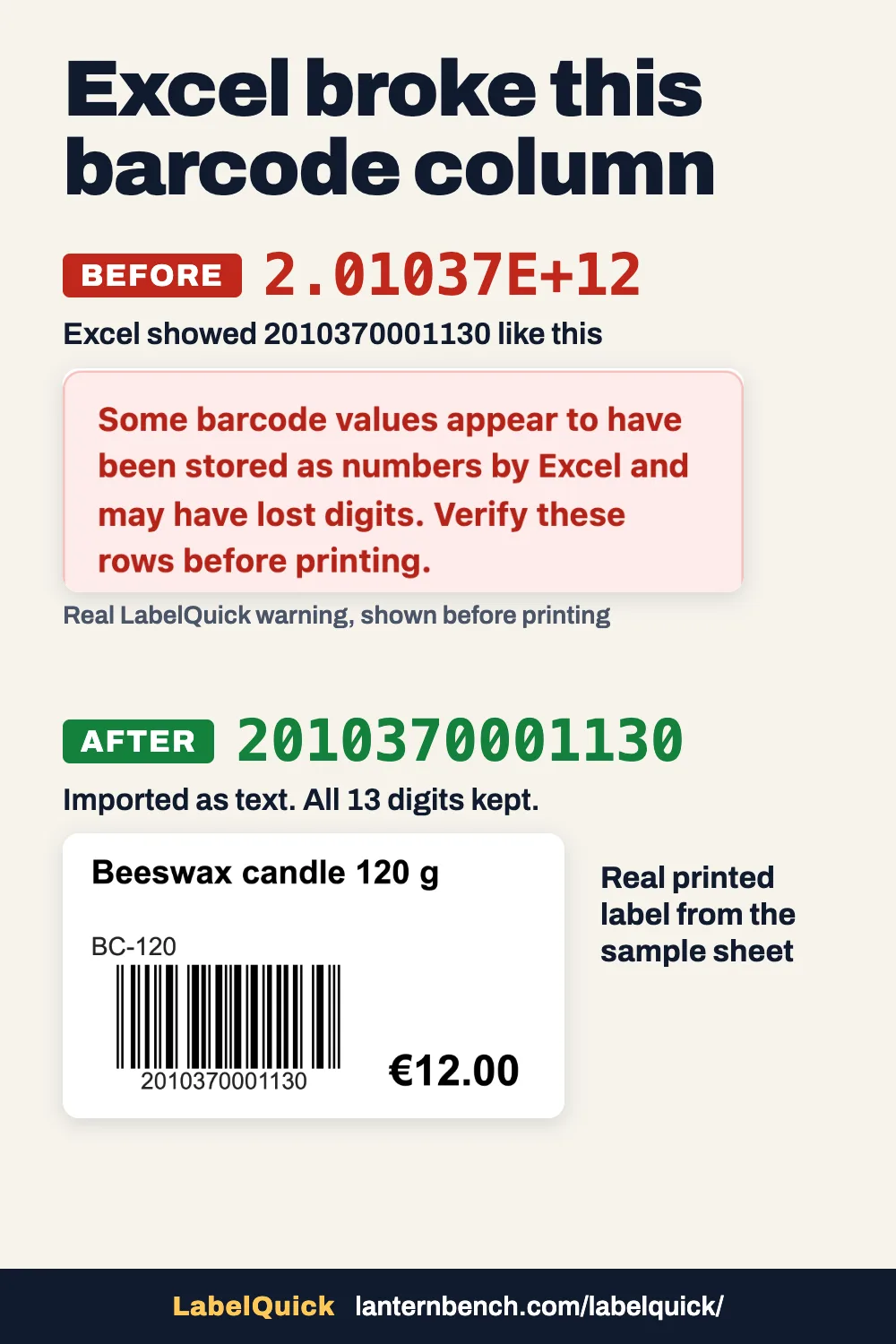
Qué hace Excel con una columna de códigos de barras
- Desaparece el cero inicial. Excel lee 012345678905 como un número y deja 12345678905, 11 dígitos en lugar de 12. Pasa al abrir un archivo CSV con doble clic o al escribir el código en una celda con formato General.
- Los códigos largos se ven como 2,01037E+12. El formato General muestra cualquier número de 12 o más dígitos en notación científica (Microsoft: formatos de número). Mientras no guardes, la celda conserva todos los dígitos.
- Guardar como CSV hace la pérdida definitiva. Un archivo CSV guarda lo que Excel muestra, así que el archivo contiene 2,01037E+12 en lugar de 2010370001130. Se han perdido siete dígitos.
- Con más de 15 dígitos, el código cambia enseguida. Excel conserva 15 dígitos significativos y convierte el resto en ceros (Microsoft: ceros iniciales y números grandes). Los EAN-13 y UPC-A caben, pero algunos códigos Code 128 más largos no.
Abrir el archivo sin perder dígitos
- Excel, archivo CSV existente. Abre un libro en blanco y elige Datos y luego Desde el texto/CSV. Elige el archivo, pon Detección del tipo de datos en No detectar los tipos de datos y pulsa Cargar. Cada columna llega como texto, con todos sus dígitos.
- Excel, hoja nueva. Selecciona la columna de códigos de barras, abre Formato de celdas y elige Texto; después escribe o pega los códigos. Da formato a la columna primero: un cero perdido antes no vuelve.
- Google Sheets. Selecciona la columna y elige Formato, Número, Texto sin formato antes de pegar. Si importas un CSV con Archivo, Importar, desmarca Convertir texto en números, fechas y fórmulas.
- LibreOffice Calc. La ventana Importar texto se abre con el archivo CSV. Haz clic en la columna de códigos de barras, pon Tipo de columna en Texto y pulsa Aceptar.
Si el archivo ya muestra E+12
- Comprueba primero de dónde viene el E+12. En un libro que nunca se guardó como CSV, la celda conserva todos los dígitos: selecciona la columna, elige Formato de celdas, Número con 0 decimales, y vuelve el código completo. En un archivo CSV que ya contiene 2,01037E+12, los dígitos se han perdido: el mismo paso muestra 2010370000000, que es otro código de barras.
- Exporta la lista de nuevo desde su origen: tu caja o programa de tienda, o el archivo del proveedor. Después ábrela con uno de los métodos de arriba.
- Los ceros iniciales que faltan sí se pueden añadir, porque la longitud es fija. Para códigos UPC-A de 12 dígitos en la columna A,
=TEXTO(A2;"000000000000")convierte 12345678905 en 012345678905. Para EAN-13, usa 13 ceros.
Revisa antes de imprimir
- Cuenta los dígitos. Un código EAN-13 tiene 13 y un UPC-A tiene 12.
- Busca E+, una coma o un punto en la columna de códigos de barras. Un código de barras nunca los contiene.
- Comprueba el último dígito. Es un dígito de control calculado a partir de los demás. Si no coincide, ha cambiado un dígito, y un lector puede rechazar la etiqueta aunque se imprima.
Prueba un archivo con LabelQuick
LabelQuick es la extensión gratuita de etiquetas de Lanternbench, el estudio que publica esta página. Lee tu archivo CSV o Excel en tu ordenador, avisa de los códigos guardados como 2,01037E+12 y de los dígitos de control incorrectos, y marca en rojo las etiquetas dañadas antes de imprimir. El archivo no se sube.
Instala la extensión gratuita para Chrome, Edge o Firefox.
Cuando el archivo esté bien, imprime las etiquetas con la guía de etiquetas de precio.