Warum Excel Barcode-Nummern beschädigt und wie jede Ziffer erhalten bleibt
Excel entfernt die erste Null von 012345678905 und zeigt 2010370001130 als 2,01037E+12. Beides passiert, weil Excel einen Barcode als Zahl liest. Die Lösungen unten funktionieren in Excel, Google Tabellen und LibreOffice, ohne weitere Software.
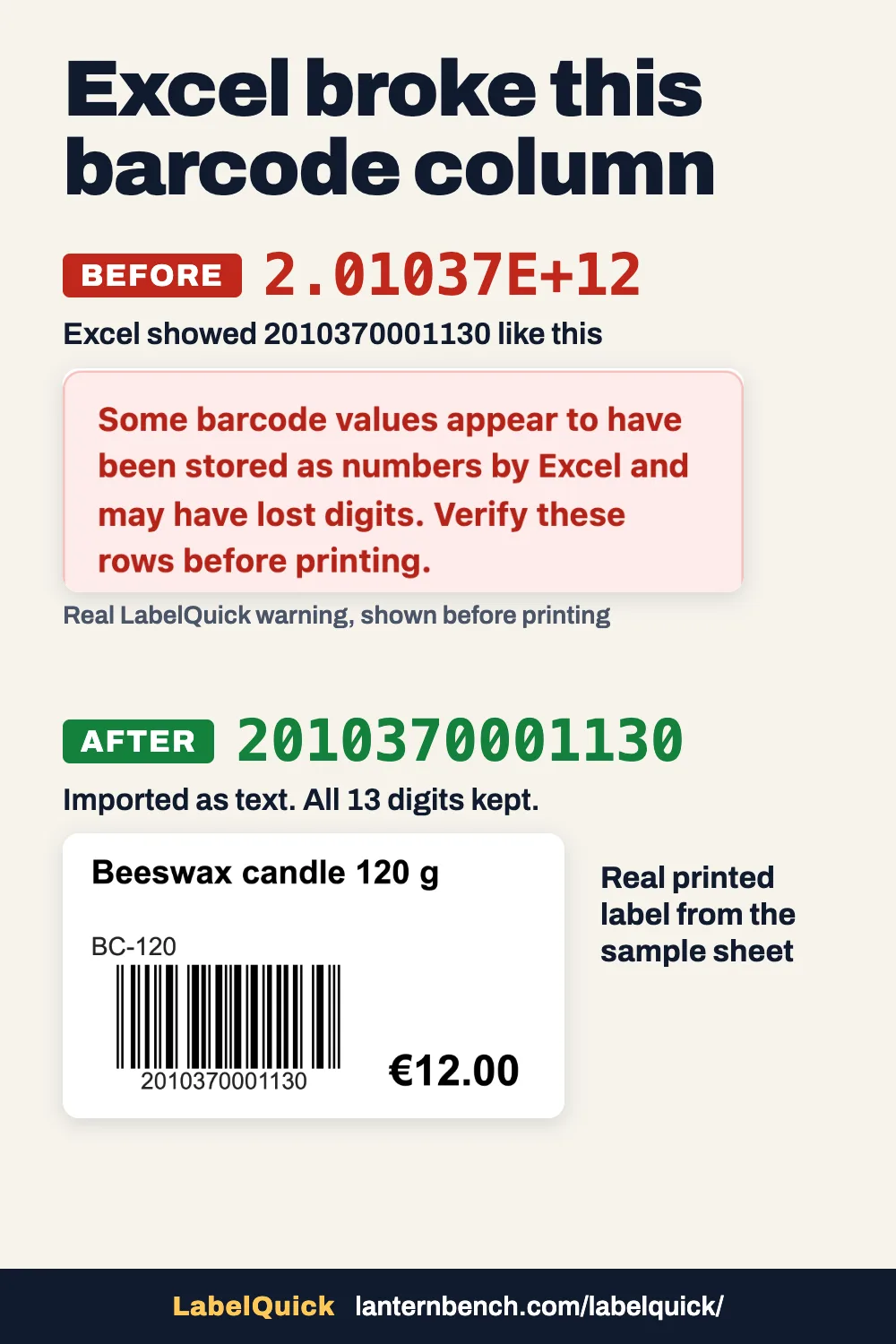
Was Excel mit einer Barcode-Spalte macht
- Die führende Null verschwindet. Excel liest 012345678905 als Zahl und behält 12345678905, also 11 statt 12 Ziffern. Das passiert, wenn Sie eine CSV-Datei per Doppelklick öffnen oder den Code in eine Zelle mit dem Format Standard eingeben.
- Lange Codes erscheinen als 2,01037E+12. Das Format Standard zeigt jede Zahl mit 12 oder mehr Ziffern in wissenschaftlicher Schreibweise (Microsoft: Zahlenformate). Bis zum Speichern enthält die Zelle noch alle Ziffern.
- Das Speichern als CSV macht den Schaden endgültig. Eine CSV-Datei speichert, was Excel anzeigt. Die Datei enthält dann 2,01037E+12 statt 2010370001130. Sieben Ziffern sind weg.
- Codes mit mehr als 15 Ziffern ändern sich sofort. Excel behält 15 signifikante Ziffern und setzt den Rest auf Null (Microsoft: führende Nullen und große Zahlen). EAN-13 und UPC-A passen, manche längere Code-128-Codes nicht.
Die Datei öffnen, ohne Ziffern zu verlieren
- Excel, vorhandene CSV-Datei. Öffnen Sie eine leere Arbeitsmappe und wählen Sie Daten, dann Aus Text/CSV. Wählen Sie die Datei, stellen Sie Datentyperkennung auf Datentypen nicht erkennen und klicken Sie auf Laden. Jede Spalte kommt als Text an, mit allen Ziffern.
- Excel, neues Blatt. Markieren Sie die Barcode-Spalte, öffnen Sie Zellen formatieren und wählen Sie Text, dann tippen oder fügen Sie die Codes ein. Formatieren Sie die Spalte zuerst: Eine vorher verlorene Null kommt nicht zurück.
- Google Tabellen. Markieren Sie die Spalte und wählen Sie Format, Zahl, Nur Text, bevor Sie einfügen. Beim Import einer CSV über Datei, Importieren entfernen Sie das Häkchen bei Text in Zahlen, Datumsangaben und Formeln umwandeln.
- LibreOffice Calc. Beim Öffnen der CSV-Datei erscheint das Fenster Textimport. Klicken Sie auf die Barcode-Spalte, stellen Sie Spaltentyp auf Text und klicken Sie auf OK.
Wenn die Datei schon E+12 zeigt
- Prüfen Sie zuerst, woher das E+12 kommt. In einer Arbeitsmappe, die nie als CSV gespeichert wurde, enthält die Zelle noch alle Ziffern: Spalte markieren, Zellen formatieren, Zahl mit 0 Dezimalstellen, und der vollständige Code erscheint wieder. In einer CSV-Datei, die schon 2,01037E+12 enthält, sind die Ziffern verloren: Derselbe Schritt zeigt 2010370000000, und das ist ein anderer Barcode.
- Exportieren Sie die Liste erneut aus der Quelle: Kasse oder Shopsystem, oder die Datei des Lieferanten. Öffnen Sie sie dann mit einer der Methoden oben.
- Fehlende führende Nullen lassen sich ergänzen, weil die Länge feststeht. Für 12-stellige UPC-A-Codes in Spalte A macht
=TEXT(A2;"000000000000")aus 12345678905 wieder 012345678905. Für EAN-13 nehmen Sie 13 Nullen.
Vor dem Drucken prüfen
- Zählen Sie die Ziffern. Ein EAN-13-Code hat 13, ein UPC-A-Code 12.
- Suchen Sie nach E+, einem Komma oder einem Punkt in der Barcode-Spalte. Ein Barcode enthält nie eines davon.
- Prüfen Sie die letzte Ziffer. Sie ist eine Prüfziffer, die aus den anderen berechnet wird. Passt sie nicht, hat sich eine Ziffer geändert, und ein Scanner kann das Etikett ablehnen, obwohl es sich drucken lässt.
Eine Datei mit LabelQuick testen
LabelQuick ist die kostenlose Etiketten-Erweiterung von Lanternbench, dem Studio, das diese Seite veröffentlicht. Sie liest Ihre CSV- oder Excel-Datei auf Ihrem Computer, warnt vor Barcodes im Format 2,01037E+12 und vor falschen Prüfziffern und rahmt beschädigte Etiketten vor dem Drucken rot ein. Die Datei wird nicht hochgeladen.
Installieren Sie die kostenlose Erweiterung für Chrome, Edge oder Firefox.
Ist die Datei in Ordnung, drucken Sie die Etiketten mit der Anleitung für Preisetiketten.