Perché Excel rovina i codici a barre e come conservare ogni cifra
Excel toglie il primo zero di 012345678905 e mostra 2010370001130 come 2,01037E+12. Succede perché Excel legge il codice a barre come un numero. Le soluzioni qui sotto funzionano in Excel, Fogli Google e LibreOffice, senza altri programmi.
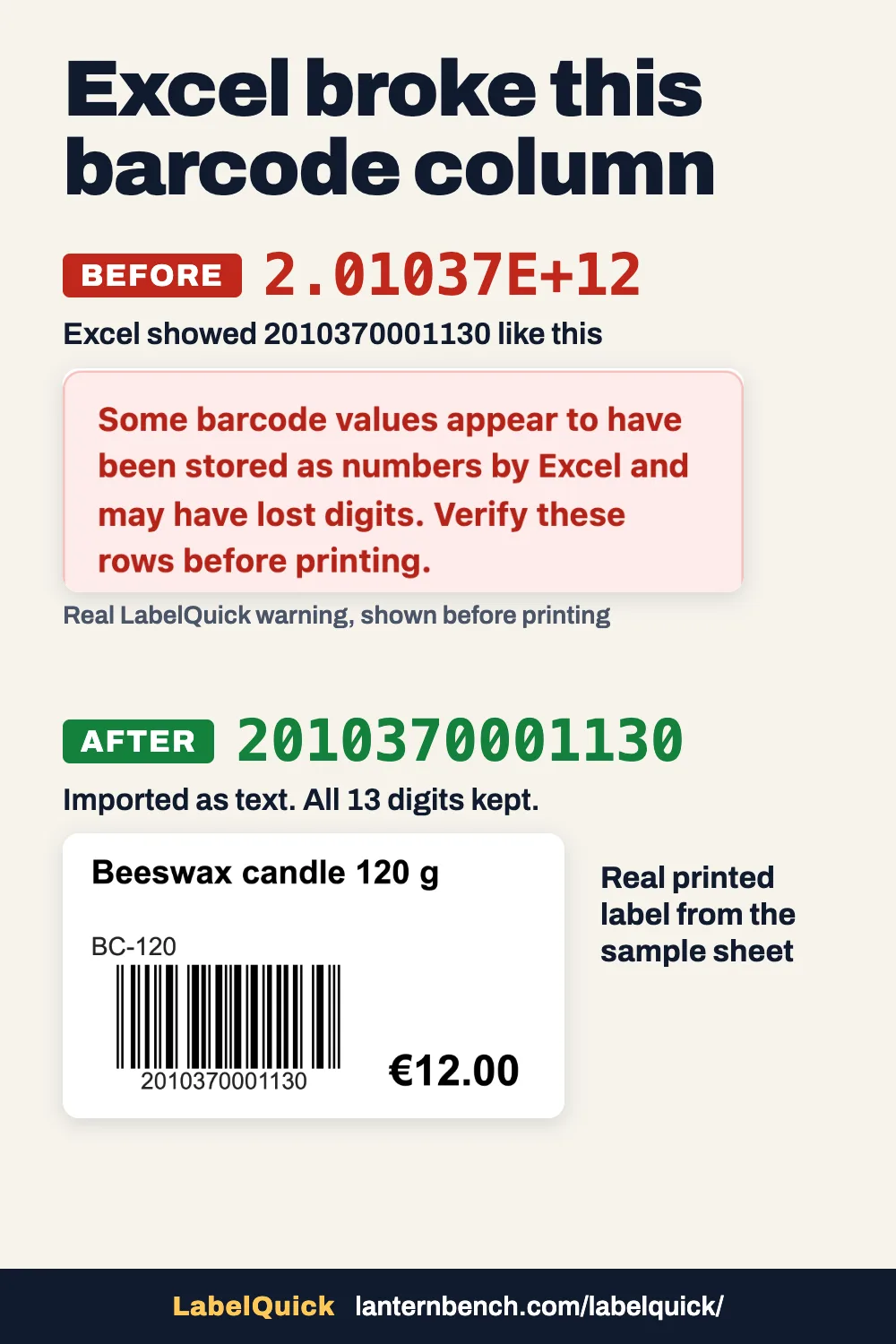
Cosa fa Excel a una colonna di codici a barre
- Lo zero iniziale sparisce. Excel legge 012345678905 come un numero e tiene 12345678905, 11 cifre invece di 12. Succede quando apri un file CSV con un doppio clic o scrivi il codice in una cella con formato Generale.
- I codici lunghi appaiono come 2,01037E+12. Il formato Generale mostra ogni numero di 12 o più cifre in notazione scientifica (Microsoft: formati numerici). Finché non salvi, la cella conserva tutte le cifre.
- Salvare in CSV rende il danno definitivo. Un file CSV conserva ciò che Excel mostra, quindi il file contiene 2,01037E+12 al posto di 2010370001130. Sette cifre sono perse.
- Oltre 15 cifre il codice cambia subito. Excel conserva 15 cifre significative e trasforma le altre in zeri (Microsoft: zeri iniziali e numeri grandi). EAN-13 e UPC-A ci stanno, alcuni codici Code 128 più lunghi no.
Aprire il file senza perdere cifre
- Excel, file CSV esistente. Apri una cartella di lavoro vuota e scegli Dati, poi Da testo/CSV. Scegli il file, imposta Rilevamento tipo di dati su Non rilevare i tipi di dati e fai clic su Carica. Ogni colonna arriva come testo, con tutte le cifre.
- Excel, foglio nuovo. Seleziona la colonna dei codici a barre, apri Formato celle e scegli Testo, poi digita o incolla i codici. Formatta prima la colonna: uno zero perso prima non torna.
- Fogli Google. Seleziona la colonna e scegli Formato, Numero, Testo normale prima di incollare. Se importi un CSV con File, Importa, togli la spunta a Converti testo in numeri, date e formule.
- LibreOffice Calc. All’apertura del file CSV compare la finestra Importazione testo. Fai clic sulla colonna dei codici a barre, imposta Tipo di colonna su Testo e fai clic su OK.
Se il file mostra già E+12
- Controlla prima da dove viene l’E+12. In una cartella di lavoro mai salvata come CSV, la cella conserva tutte le cifre: seleziona la colonna, scegli Formato celle, Numero con 0 decimali, e il codice completo ritorna. In un file CSV che contiene già 2,01037E+12, le cifre sono perse: lo stesso passaggio mostra 2010370000000, che è un altro codice a barre.
- Esporta di nuovo l’elenco dalla fonte: la cassa o il gestionale del negozio, oppure il file del fornitore. Poi aprilo con uno dei metodi qui sopra.
- Gli zeri iniziali mancanti si possono aggiungere, perché la lunghezza è fissa. Per codici UPC-A di 12 cifre nella colonna A,
=TESTO(A2;"000000000000")trasforma 12345678905 in 012345678905. Per gli EAN-13 usa 13 zeri.
Controlla prima di stampare
- Conta le cifre. Un codice EAN-13 ne ha 13, un UPC-A 12.
- Cerca E+, una virgola o un punto nella colonna dei codici a barre. Un codice a barre non li contiene mai.
- Controlla l’ultima cifra. È una cifra di controllo calcolata dalle altre. Se non torna, una cifra è cambiata, e un lettore può rifiutare l’etichetta anche se si stampa.
Prova un file con LabelQuick
LabelQuick è l’estensione gratuita per etichette di Lanternbench, lo studio che pubblica questa pagina. Legge il tuo file CSV o Excel sul tuo computer, segnala i codici salvati come 2,01037E+12 e le cifre di controllo sbagliate, e contorna in rosso le etichette danneggiate prima della stampa. Il file non viene caricato.
Installa l’estensione gratuita per Chrome, Edge o Firefox.
Quando il file è a posto, stampa le etichette con la guida alle etichette dei prezzi.