Excel이 바코드 번호를 망가뜨리는 이유와 모든 자릿수를 지키는 방법
Excel은 012345678905의 첫 0을 지우고 2010370001130을 2.01037E+12로 표시합니다. 둘 다 Excel이 바코드를 숫자로 읽기 때문에 생깁니다. 아래 방법은 추가 소프트웨어 없이 Excel, Google 스프레드시트, LibreOffice에서 쓸 수 있습니다.
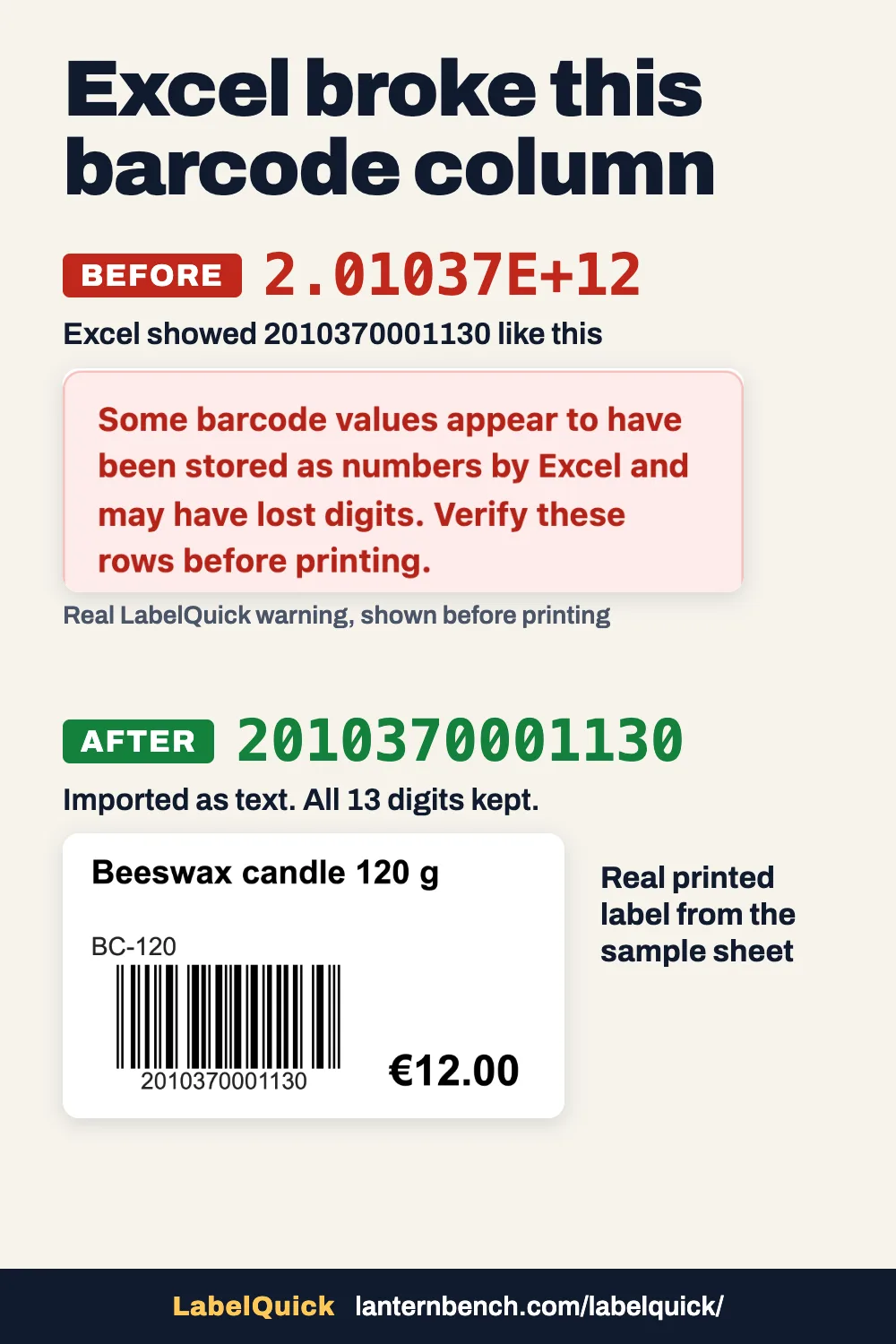
Excel이 바코드 열에 하는 일
- 앞자리의 0이 사라집니다. Excel은 012345678905를 숫자로 읽고 12345678905, 즉 12자리가 아닌 11자리만 남깁니다. CSV 파일을 더블클릭으로 열거나, 일반 서식인 셀에 코드를 입력할 때 생깁니다.
- 긴 코드가 2.01037E+12로 표시됩니다. 일반 서식은 12자리 이상의 숫자를 지수 표기법으로 보여 줍니다(Microsoft: 숫자 서식). 저장하기 전까지는 셀에 모든 자릿수가 남아 있습니다.
- CSV로 저장하면 손상이 굳어집니다. CSV 파일에는 Excel 화면에 보이는 값이 저장되므로 파일에는 2010370001130 대신 2.01037E+12가 남습니다. 일곱 자리가 사라집니다.
- 15자리를 넘는 코드는 바로 바뀝니다. Excel은 유효 숫자 15자리까지만 유지하고 나머지를 0으로 바꿉니다(Microsoft: 앞자리 0과 큰 숫자). EAN-13과 UPC-A는 들어맞지만 더 긴 일부 Code 128 코드는 그렇지 않습니다.
자릿수를 잃지 않고 파일 열기
- Excel, 기존 CSV 파일. 빈 통합 문서를 열고 Data(데이터)에서 From Text/CSV(텍스트/CSV에서)를 고릅니다. 파일을 선택하고 Data Type Detection(데이터 형식 검색)을 Do not detect data types(데이터 형식 검색 안 함)로 바꾼 뒤 Load(로드)를 누릅니다. 모든 열이 모든 자릿수를 가진 텍스트로 들어옵니다.
- Excel, 새 시트. 바코드 열을 선택하고 Format Cells(셀 서식)에서 Text(텍스트)를 고른 다음 코드를 입력하거나 붙여넣습니다. 열 서식을 먼저 지정하세요. 그 전에 사라진 0은 돌아오지 않습니다.
- Google 스프레드시트. 붙여넣기 전에 열을 선택하고 서식, 숫자, 일반 텍스트를 고릅니다. 파일, 가져오기로 CSV를 가져올 때는 텍스트를 숫자, 날짜, 수식으로 변환 체크를 해제합니다.
- LibreOffice Calc. CSV 파일을 열면 Text Import(텍스트 가져오기) 창이 나옵니다. 바코드 열을 클릭하고 Column type(열 유형)을 Text(텍스트)로 바꾼 뒤 OK를 누릅니다.
파일에 이미 E+12가 표시될 때
- 먼저 E+12가 어디서 왔는지 확인하세요. CSV로 저장한 적이 없는 통합 문서라면 셀에 모든 자릿수가 남아 있습니다. 열을 선택하고 Format Cells(셀 서식)에서 Number(숫자), 소수 자릿수 0을 고르면 전체 코드가 돌아옵니다. 이미 2.01037E+12가 저장된 CSV 파일이라면 자릿수는 사라졌습니다. 같은 방법을 써도 2010370000000이 보이며, 이는 다른 바코드입니다.
- 원본에서 목록을 다시 내보내세요. POS나 매장 시스템, 또는 공급업체의 파일입니다. 그런 다음 위 방법 중 하나로 엽니다.
- 빠진 앞자리 0은 다시 채울 수 있습니다. 자릿수가 정해져 있기 때문입니다. A열에 12자리 UPC-A 코드가 있다면
=TEXT(A2,"000000000000")로 12345678905를 012345678905로 바꿉니다. EAN-13에는 0을 13개 씁니다.
인쇄 전에 확인하기
- 자릿수를 세세요. EAN-13 코드는 13자리, UPC-A 코드는 12자리입니다.
- 바코드 열에서 E+, 쉼표, 마침표를 찾으세요. 바코드에는 이런 문자가 들어가지 않습니다.
- 마지막 자리를 확인하세요. 마지막 자리는 다른 숫자로 계산하는 체크 숫자입니다. 맞지 않으면 어느 자리가 바뀐 것이고, 인쇄는 되어도 스캐너가 라벨을 거부할 수 있습니다.
LabelQuick으로 파일 테스트하기
LabelQuick은 이 페이지를 게시하는 스튜디오 Lanternbench가 만든 무료 라벨 확장 프로그램입니다. CSV나 Excel 파일을 사용자의 컴퓨터에서 읽고, 2.01037E+12 형태로 저장된 바코드와 잘못된 체크 숫자를 경고하며, 인쇄 전에 손상된 라벨을 빨간 테두리로 표시합니다. 파일은 업로드되지 않습니다.
Chrome, Edge 또는 Firefox용 무료 확장 프로그램을 설치하세요.
파일이 올바르면 가격 라벨 가이드에 따라 라벨을 인쇄하세요.