لماذا يُتلف Excel أرقام الرموز الشريطية، وكيف تحتفظ بكل رقم
يحذف Excel الصفر الأول من 012345678905 ويعرض 2010370001130 بصيغة 2.01037E+12. يحدث الأمران لأن Excel يقرأ الرمز الشريطي كعدد. تعمل الحلول التالية في Excel وجداول بيانات Google وLibreOffice، دون أي برنامج إضافي.
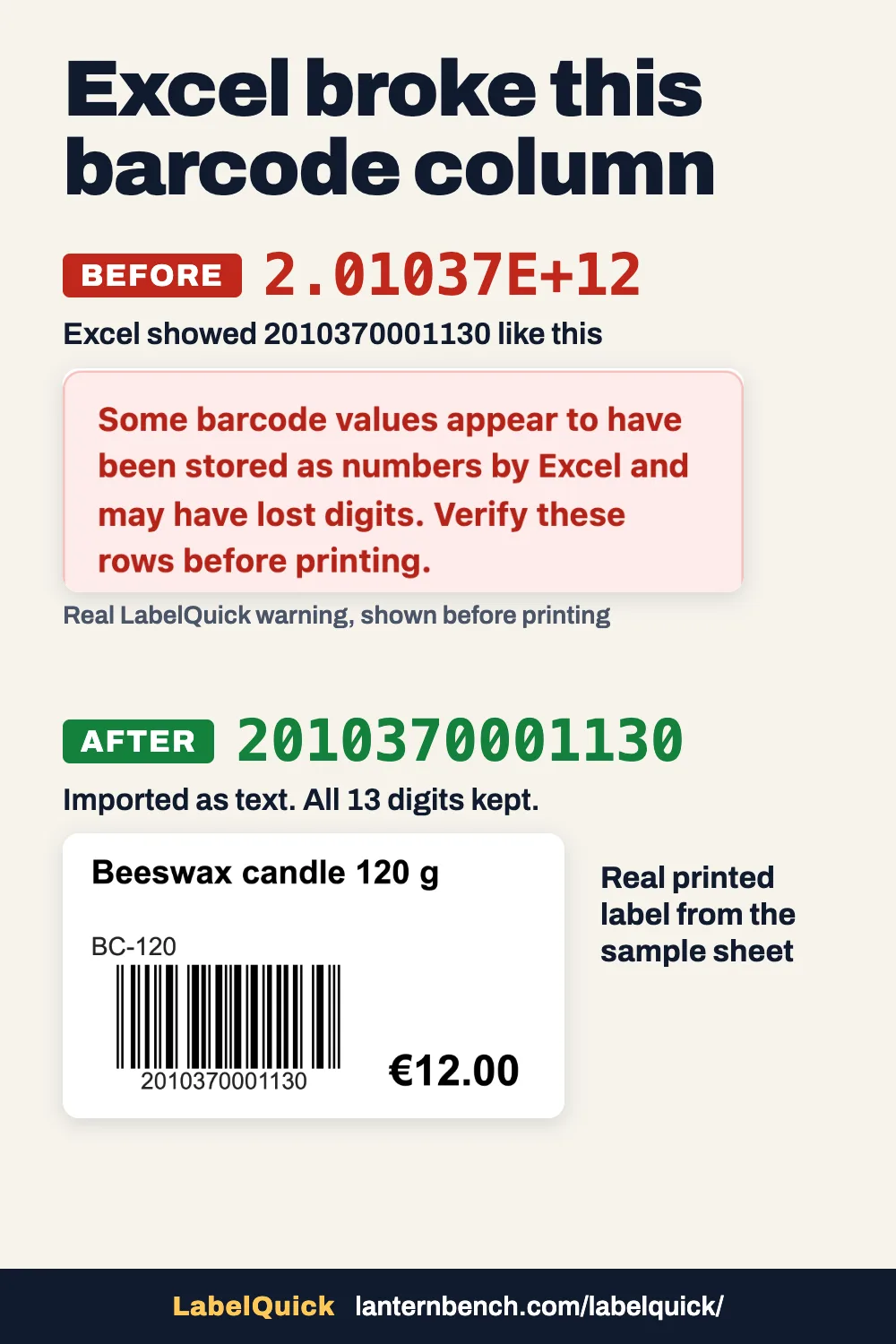
ما يفعله Excel بعمود الرموز الشريطية
- يختفي الصفر البادئ. يقرأ Excel القيمة 012345678905 كعدد ويُبقي 12345678905، أي 11 رقمًا بدل 12. يحدث ذلك عند فتح ملف CSV بنقرة مزدوجة، أو عند كتابة الرمز في خلية بتنسيق عام.
- تظهر الرموز الطويلة بصيغة 2.01037E+12. يعرض التنسيق العام أي عدد من 12 رقمًا أو أكثر بالترميز العلمي (Microsoft: تنسيقات الأرقام). تبقى كل الأرقام في الخلية إلى أن تحفظ الملف.
- الحفظ بصيغة CSV يجعل التلف دائمًا. يحفظ ملف CSV ما يعرضه Excel، فيحتوي الملف على 2.01037E+12 بدل 2010370001130. ضاعت سبعة أرقام.
- الرموز التي تتجاوز 15 رقمًا تتغير فورًا. يحتفظ Excel بخمسة عشر رقمًا معنويًا ويحوّل الباقي إلى أصفار (Microsoft: الأصفار البادئة والأعداد الكبيرة). رموز EAN-13 وUPC-A ضمن هذا الحد، أما بعض رموز Code 128 الأطول فلا.
افتح الملف دون فقدان أرقام
- Excel، ملف CSV موجود. افتح مصنفًا فارغًا واختر Data (بيانات)، ثم From Text/CSV (من نص/CSV). اختر الملف، واضبط Data Type Detection (الكشف عن نوع البيانات) على Do not detect data types (عدم الكشف عن أنواع البيانات)، ثم اختر Load (تحميل). يصل كل عمود كنص بكل أرقامه.
- Excel، ورقة جديدة. حدد عمود الرموز الشريطية، وافتح Format Cells (تنسيق الخلايا) واختر Text (نص)، ثم اكتب الرموز أو الصقها. نسّق العمود أولًا، فالصفر الذي ضاع قبل ذلك لا يعود.
- جداول بيانات Google. حدد العمود واختر تنسيق، ثم رقم، ثم نص عادي قبل اللصق. عند استيراد ملف CSV من ملف، ثم استيراد، ألغِ تحديد خيار تحويل النص إلى أرقام وتواريخ وصيغ.
- LibreOffice Calc. تظهر نافذة Text Import (استيراد نص) عند فتح ملف CSV. انقر على عمود الرموز الشريطية، واضبط Column type (نوع العمود) على Text (نص)، ثم اختر OK.
إذا كان الملف يعرض E+12 بالفعل
- تحقّق أولًا من مصدر E+12. في مصنف لم يُحفظ قط بصيغة CSV، تبقى كل الأرقام في الخلية: حدد العمود واختر Format Cells (تنسيق الخلايا)، ثم Number (رقم) بلا منازل عشرية، فيعود الرمز كاملًا. أما في ملف CSV يحتوي بالفعل على 2.01037E+12 فقد ضاعت الأرقام: الخطوة نفسها تعرض 2010370000000، وهو رمز شريطي مختلف.
- صدّر القائمة مرة أخرى من مصدرها: نظام نقاط البيع أو نظام المتجر، أو ملف المورّد. ثم افتحها بإحدى الطرق السابقة.
- يمكن إعادة الأصفار البادئة الناقصة، لأن الطول ثابت. لرموز UPC-A ذات 12 رقمًا في العمود A، تحوّل
=TEXT(A2,"000000000000")القيمة 12345678905 إلى 012345678905. استخدم 13 صفرًا لرموز EAN-13.
تحقّق قبل الطباعة
- عُدّ الأرقام. رمز EAN-13 فيه 13 رقمًا، ورمز UPC-A فيه 12.
- ابحث عن E+ أو فاصلة أو نقطة في عمود الرموز الشريطية. لا يحتوي الرمز الشريطي على أي منها.
- تحقّق من الرقم الأخير. هو رقم تحقق يُحسب من الأرقام الأخرى. إذا لم يتطابق فقد تغيّر رقم ما، وقد يرفض الماسح الملصق حتى لو طُبع.
اختبر ملفًا باستخدام LabelQuick
LabelQuick إضافة مجانية للملصقات من Lanternbench، الاستوديو الذي ينشر هذه الصفحة. تقرأ ملف CSV أو Excel على حاسوبك، وتنبّه إلى الرموز الشريطية المحفوظة بصيغة 2.01037E+12 وإلى أرقام التحقق الخاطئة، وتحيط الملصقات التالفة بإطار أحمر قبل الطباعة. لا يُرفع الملف.
ثبّت الإضافة المجانية لمتصفح Chrome أو Edge أو Firefox.
عندما يصبح الملف سليمًا، اطبع الملصقات باتباع دليل ملصقات الأسعار.