
Drucken Sie Preis- und Barcode-Etiketten aus einer CSV- oder Excel-Datei.
Datei hineinziehen, Spalten prüfen, Etikettenbogen wählen, drucken oder als PDF speichern. LabelQuick läuft in Ihrem Browser und schickt Ihre Datei nirgendwohin.
LabelQuick installieren
Kostenlos. Benötigt Chrome oder Edge ab Version 116.
Ihre Produktliste
| name | sku | price | barcode | quantity |
|---|---|---|---|---|
| Beeswax candle 120 g | BC-120 | 12.00 | 2010370001130 | 2 |
| Linen tote bag | LT-210 | 18.50 | 2010740002262 | 1 |
| Oat soap bar | OS-045 | 6.00 | 2011110003391 | 3 |
Die ersten 3 von 8 Zeilen der Beispieldatei. Aus Zeile 1 entsteht das erste Etikett darunter. Die Datei enthält 5 weitere Zeilen.
Das Etikett, das aus Zeile 1 entsteht
- Beeswax candle 120 g BC-120 2010370001130 €12.00
- Beeswax candle 120 g BC-120 2010370001130 €12.00
- Linen tote bag LT-210 2010740002262 €18.50
- Oat soap bar OS-045 2011110003391 €6.00
- Oat soap bar OS-045 2011110003391 €6.00
- Oat soap bar OS-045 2011110003391 €6.00
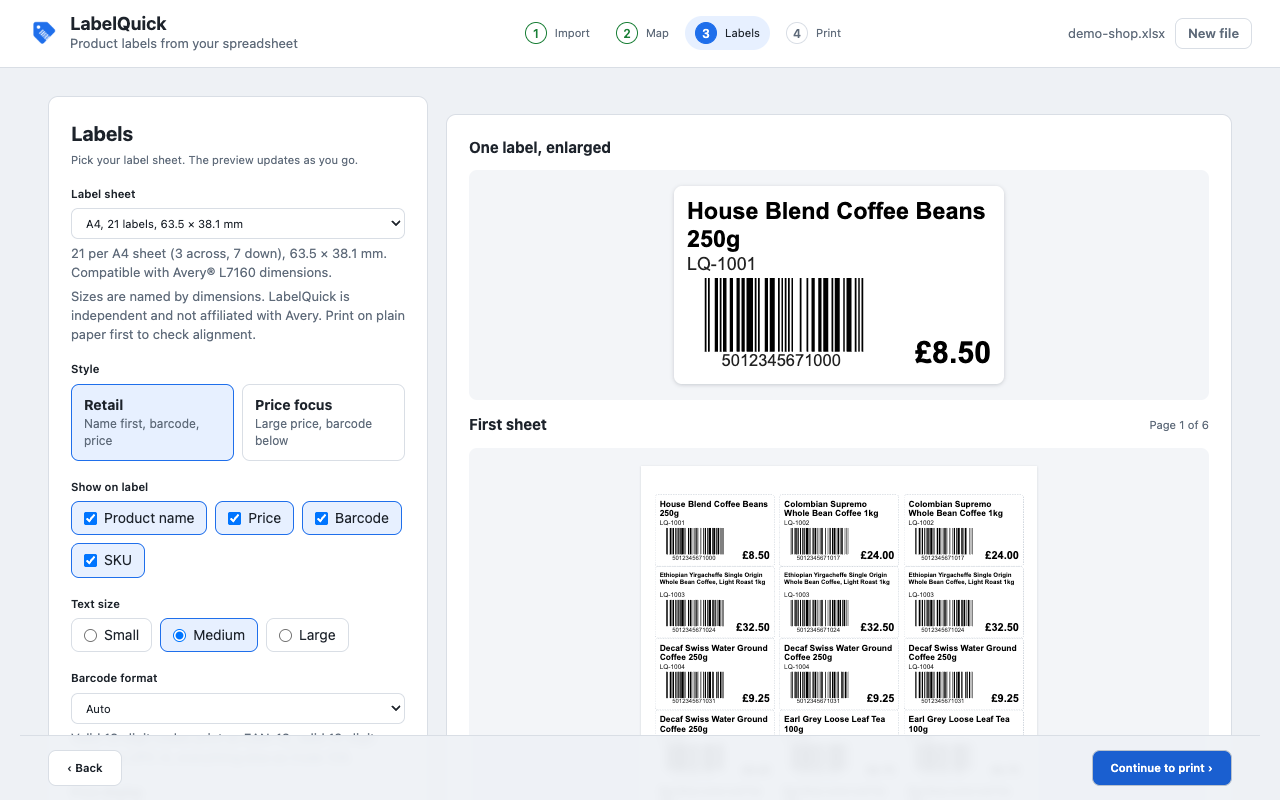
Der gedruckte Etikettenbogen
Sechs Etiketten aus drei Zeilen, weil die Mengen 2, 1 und 3 sind. Gestrichelte Linien zeigen die Schnittkanten der Etiketten. Die Preisanzeige ist auf Euro eingestellt.
So funktioniert es
- Ziehen Sie eine .csv-, .xlsx- oder .xls-Datei in LabelQuick.
- Prüfen Sie die Spalten, die LabelQuick für Name, SKU, Preis, Barcode und Menge gefunden hat. Jede lässt sich mit einem Klick ändern.
- Wählen Sie einen Etikettenbogen und einen Etikettenstil. Die Vorschau zeigt jeden Bogen so, wie er gedruckt wird.
- Drucken Sie oder speichern Sie als PDF.
Unterstützte Browser
Aktuelle Version
0.1.0
Chrome
Berechtigungen
1 angeforderte Berechtigung
storage: speichert Ihre Etiketteneinstellungen auf Ihrem Gerät.
Zugriff auf Websites: keiner. LabelQuick kann die Webseiten, die Sie besuchen, nicht lesen.
Ihre Daten
Ihre Produktzeilen bleiben im Arbeitsspeicher, solange der LabelQuick-Tab geöffnet ist. Es wird nichts hochgeladen.
LabelQuick speichert auf Ihrem Gerät nur diese Etiketteneinstellungen:
- den Etikettenbogen, den Etikettenstil und die Schriftgröße
- welche Felder angezeigt werden
- das Barcode-Format, die Preisanzeige und die Währung
- einen 32-Bit-Hash jeder Spaltenüberschrift, die Sie zugeordnet haben, nicht die Überschrift selbst
Die Schaltfläche „Reset settings“ (Einstellungen zurücksetzen) löscht sie. Beim Deinstallieren der Erweiterung werden sie ebenfalls gelöscht.
Etikettenbögen
- 21 pro A4-Bogen, 63,5 × 38,1 mm
- 65 pro A4-Bogen, 38,1 × 21,17 mm
- 30 pro US-Letter-Bogen, 1 × 2 5/8 Zoll
Diese Maße entsprechen den Etikettenbögen Avery® L7160, L7651 sowie 5160 oder 8160. LabelQuick ist unabhängig und wird von Avery Products Corporation weder hergestellt noch gesponsert noch gebilligt. Drucken Sie zuerst eine Testseite auf normalem Papier, bevor Sie Etikettenbögen einlegen.
Barcodes
Code 128, EAN-13 und UPC-A. LabelQuick prüft die Prüfziffer vor dem Drucken und warnt Sie, wenn Excel eine Nummer verändert hat, zum Beispiel durch das Entfernen führender Nullen.
Beispieldatei
8 erfundene Produkte in 5 Spalten, mit gültigen EAN-13-Nummern. Öffnen Sie die Datei in LabelQuick, um die oben gezeigten Etiketten zu sehen.
sample-products.csv herunterladen
Gedrucktes Ergebnis als PDF herunterladen (13 Etiketten auf einem A4-Bogen)